
如何做到图片放大不模糊不失真?这几大技巧你必须掌握!
1、将目标图片拖拽或粘贴到指定位置,或直接按下“打开图片”导入。
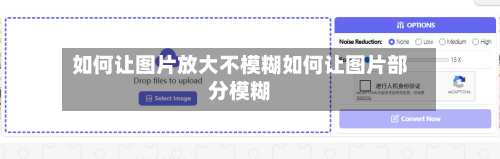
2、调整降噪程度:若图片噪点较多,需选择高程度降噪;若图片质量较好,可选择低或中程度降噪。

3、适用场景设计工作:放大LOGO、图标或素材图,避免印刷时模糊。
4、操作步骤:访问Bigjpg网站。点击页面上的“选择图片”按钮,上传你想要放大的图片。
5、抠图每个环节都很重要,最关键是选图要好,不仅尺寸符合而且图片像素高,要知道,一根牙签是不能造一个桌子的,要用一棵梧桐树才好了。希望可以帮到你 怎么把图片放大不失真 大家知道,手机或摄像头拍摄下来的图片都是很小的,且像素也很低。
6、如果觉得清晰度不够的话,可以按shift+J键,将这个图层多复制几个,来提高清晰度 如何用ACDsee8使图片变清晰 ACDSEE没有这个功能 PS中怎样让图片放大但是依然清楚 这是不可能的,如果你的是点阵图(例如平时照片)的话,放大后都会失真,稍微放大点可能就不会很明显,如果大的话就模糊了。
将图片放大如何保持图片的清晰度?
1、勾选【启用保留细节0放大】,点击【确定】。此功能是Photoshop CC2018中专门用于优化图像放大清晰度的技术预览选项,启用后可在后续操作中调用。导入图片并调整图像大小导入需要放大的图片,选择【图像】-【图像大小】。在图像大小设置窗口中,将宽度单位设置为【百分比】,重新采样选项选择【保留细节0】。
2、放大后的图像在细节(如毛发、纹理)和边缘(如文字、轮廓)上保持较高清晰度,无明显马赛克或模糊感。
3、保存路径:在顶部设置放大后图片的输出文件夹。
怎样放大图片不模糊?
1、手机屏幕远比电脑显示屏小。手机显示屏的分辨率小于电脑显示屏的分辨率。拍摄时的像素设置较低,在电脑上显示出来,相当于被放大了,就会有马赛克,看起来比较模糊。
2、将目标图片拖拽或粘贴到指定位置,或直接按下“打开图片”导入。
3、输入目标尺寸(如宽度/高度放大2倍),点击确定。
4、通过上述方法,可有效解决图片放大后模糊的问题,满足打印、设计等场景对高清晰度图像的需求。
5、在修改图片大小时勾选重新采样并选择保留细节0,同时调整减少杂色滑块,即可放大图片而不模糊。
帮你解决图片放大后模糊不清的问题
1、方法一:使用Photoshop进行图片放大操作步骤:用Photoshop打开需要放大的图片,选择菜单栏中的“图像大小”选项。在弹出的窗口中,勾选“重定像素”,并将插补方法设置为“两次立方”(此方法能较好地保留图像细节)。将文档大小的单位设置为百分比,输入110%(即每次仅放大10%)。
2、方法一:嗨格式图片无损放大器 嗨格式图片无损放大器是一款采用AI智能技术的软件,专为修复图片清晰度而设计。它能够根据不同场景的图片修复需求,匹配最佳修复方案,确保在不损失质量的情况下提供最佳效果。
3、解决办法:如果是这种情况,建议不要单纯依靠改变尺寸来放大图片。可以尝试使用专业的图像编辑软件,如 Adobe Photoshop 等。利用软件中的图像放大功能,如“图像大小”选项,在调整尺寸时,选择合适的插值算法,如“两次立方(较平滑)”等,这样能在一定程度上减少模糊。
4、拍摄阶段预防模糊核心原则:确保原始图片具备足够高的像素和清晰的细节,从源头减少放大后模糊的风险。
5、放大图像时减少锯齿效应,保持图像清晰度并产生较平滑的结果。
6、出现模糊或马赛克现象。为了解决这个问题,以下是四种放大图片不模糊的技巧,帮助你实现无损放大。
如何让Excel图片放大也不会模糊?
首先,打开电脑上的Excel表格程序。接着,操作步骤如下:在工作表中插入所需图片,这会自动引导你进入图片处理模式。在图片工具选项中,找到并点击图片工具,接着进入子菜单,找到图片大小或调整图片部分。在图片大小调整区域,你会发现有一个压缩图片选项。
在Excel中插入的图片缩小再放大后变模糊,可通过设置“不压缩文件中的图像”来解决。
打开软件并新建文档:启动Excel或WPS,新建一个空白文档。截取大尺寸原图:打开需要插入的图片,将图片显示比例调至最大,确保截取部分包含所有关键细节,避免后续放大时模糊。缩小图片至表格尺寸:将截取的大图粘贴到表格中,调整图片大小至与单元格或备注栏匹配,保持图片比例不变形。
使用矢量图形代替位图。矢量图形可以无损缩放,无论放大还是缩小,都能保持清晰度。 检查并优化图片源文件 在将图片插入Excel之前,使用图像处理软件对图片源文件进行检查和优化。确保图片源文件的质量足够高,以便在Excel中保持清晰。通过以上方法,可以有效地在Excel中插入图片并保持其不失真、不混乱。